Nie widzę drugiego dysku twardego (HDD).
Ten problem może występować w przypadku Mini PC lub komputerów, w których fabrycznie zamocowano dwa dyski: główny (odpowiedzialny za rozruch) oraz poboczny (zwykle do przechowywania plików).
Przy pierwszym uruchomieniu w zakładce “Dyski” lub Eksploratorze plików możesz widzieć tylko jeden dysk, zamiast dwóch.
Głowną przyczyną jest to, że drugi dysk nie został jeszcze zainicjowany.
Poniższy poradnik poprowadzi Cię przez proces inicjalizacji drugiego dysku dla systemu Windows 10 (fabrycznie zainstalowany).
Zaczynamy!
- Na ekranie głównym Windows 10, kliknij prawym przyciskiem myszy na ikonę Windows w lewym dolnym rogu. Po rozwinięciu się menu wybierz Zarządzanie dyskami.
-
Po wybraniu tej opcji system może automatycznie wybrać dysk do inicjalizacji. Jeśli nie zobaczysz tej opcji, spójrz na listę dysków i zobacz, czy są jakieś pozycje opisane jako Nieznane lub Niezainicjowane. Kliknij je prawym przyciskiem myszy i wybierz Inicjacja dysku.
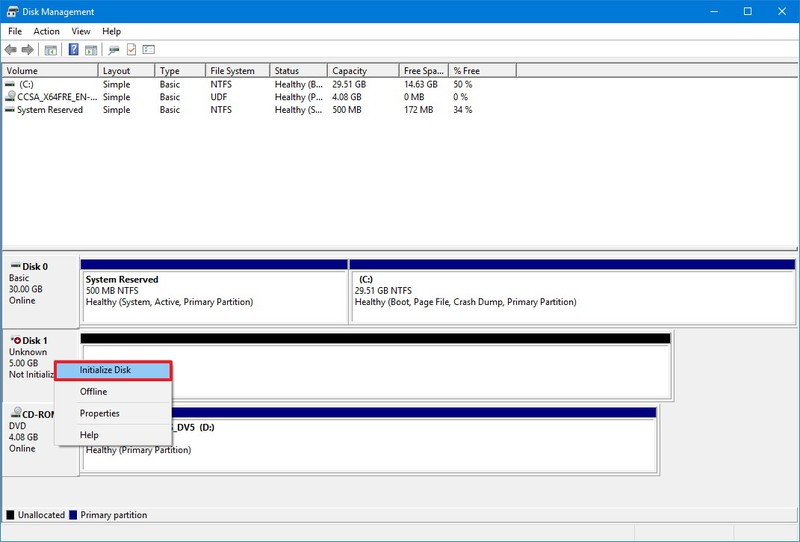
- Powinno się pojawić małe okno inicjacji. Dla dysków poniżej 2TB pojemności zalecamy format MBR. Dla większych – GPT. Większość naszych komputerów jest wyposażona w dyski HDD o pojemności 1TB, wybierz więc opcję MBR i wciśnij OK.
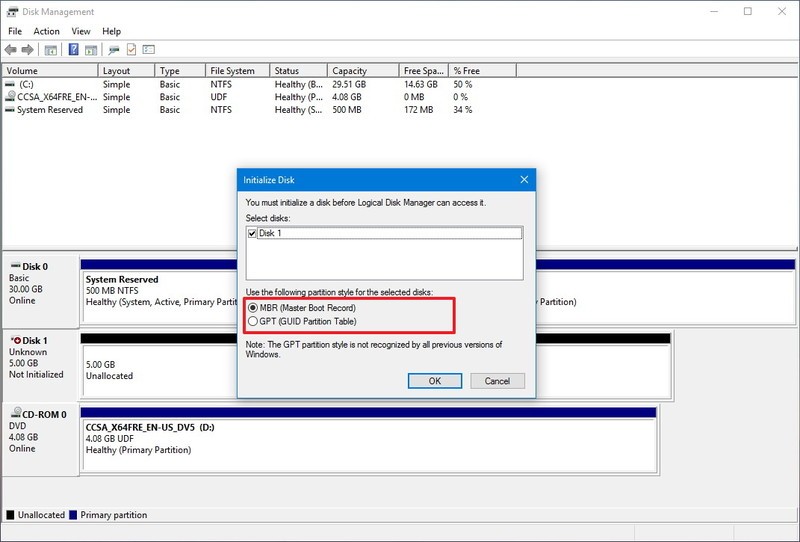
- Teraz, kiedy zinicjowany jest drugi dysk, czas stworzyć nowy wolumin, a następnie go sformatować.
- Znajdź dysk na liście (może mieć status Niezlokalizowany), kliknij prawym przyciskiem myszy i wybierz Nowy wolumin.
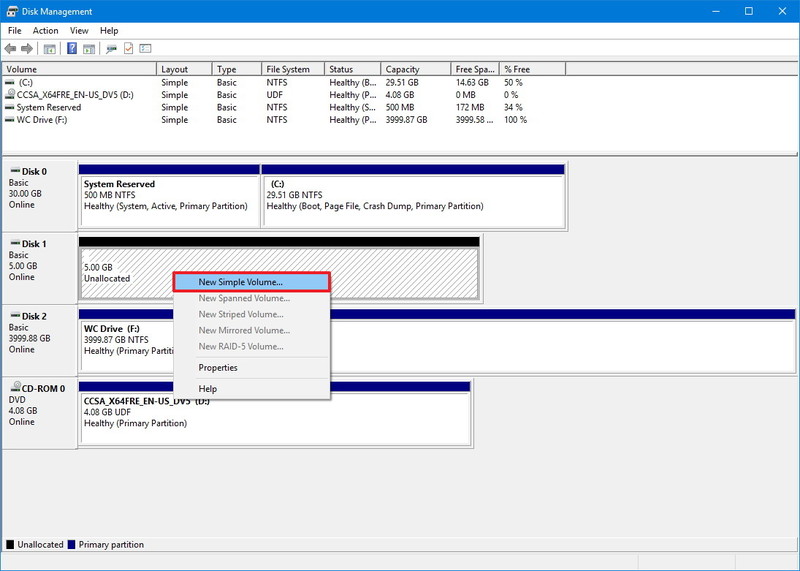
- W następnych oknach wybierz OK lub Dalej.
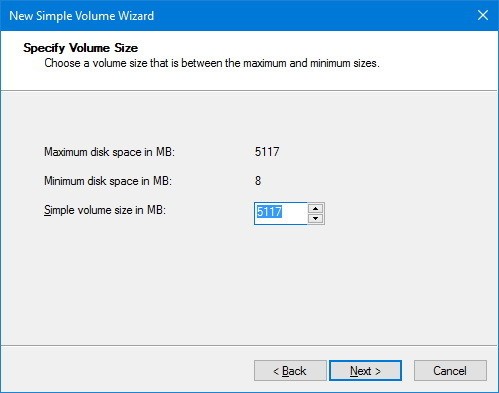
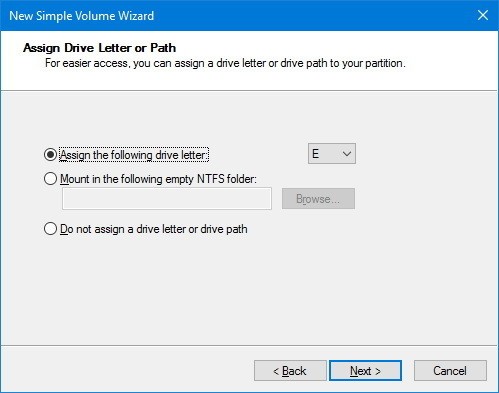
- Kiedy dotrzesz do poniższego obrazka, nazwa domyślnie zostanie ustawiona jako Nowy wolumin. Jeśli chcesz, możesz ją teraz zmienić. Nie zmieniaj pozostałych opcji i wybierz OK lub Dalej.
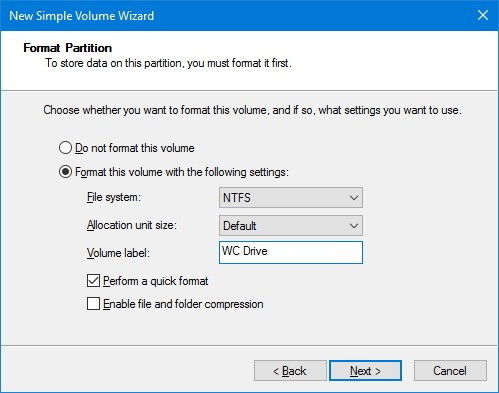
- Gdy już skończysz, uruchom Eksplorator plików. Powinieneś teraz widzieć swój drugi dysk, gotowy do użytku. Możesz zacząc przenosić na niego gry i pliki.
- Gotowe!


